
博客的图床,又在白嫖 GitHub 了
参考链接
GitHub 仓库 Image
在 GitHub 上新建仓库,仓库名为 Image (或自定义),然后无需其他操作
GitHub 配置 Personal access tokens
在 GitHub 右上角头像单击,然后 Settings -> Developer settings -> Personal access tokens -> Generate new token 进入编辑页面
Note: 名字可以随便填写,如 Image、Photo
Select scopes: 选择 repo 即可
然后点击按钮 Generate token 在跳转出来的页面, 将 Token 值 保存起来,后面 配置 PicGo 时用到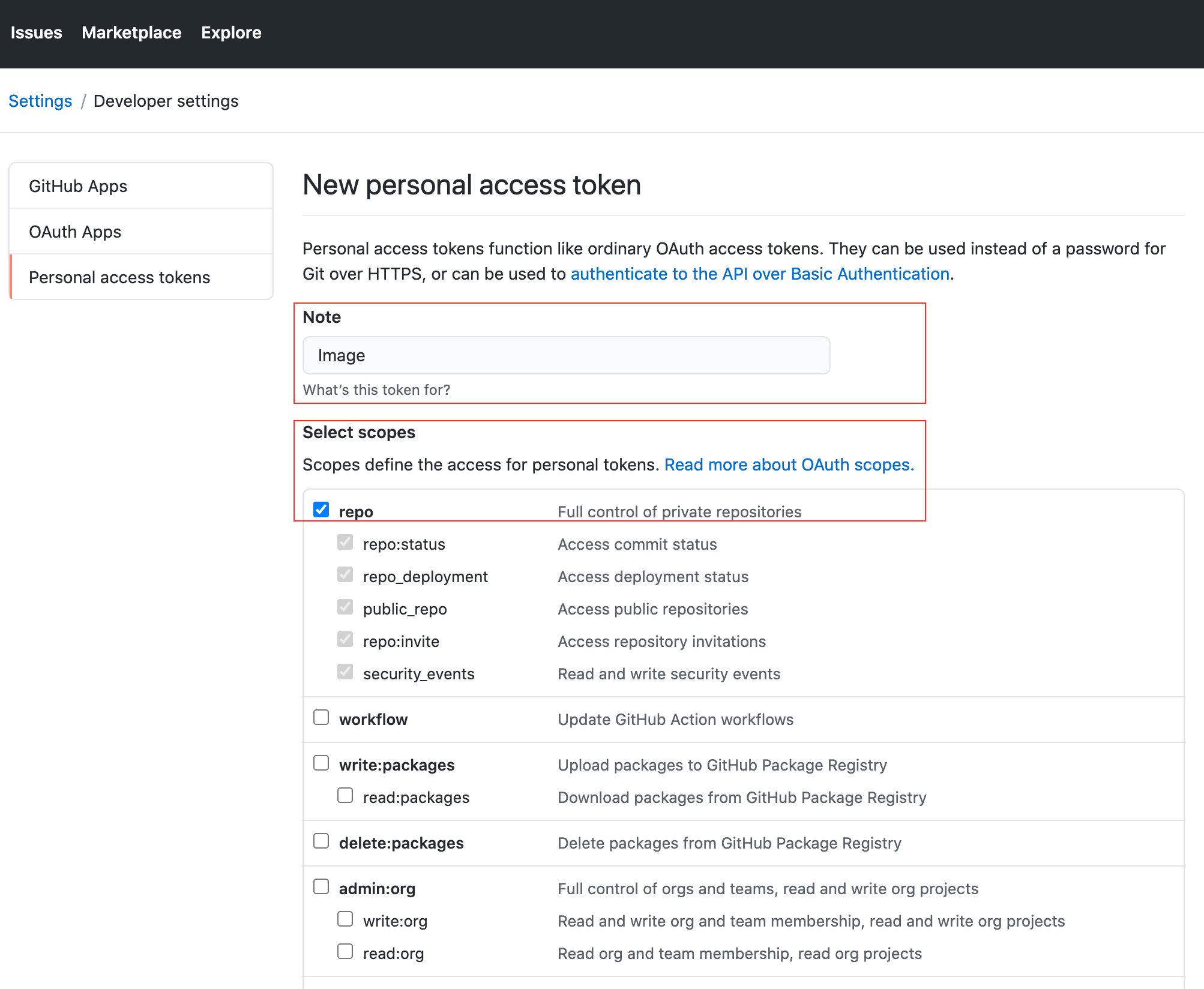
PicGo 使用
安装 PicGo
1
brew install --cask picgo
配置 PicGo
打开 PicGo 软件, Mac 屏幕上方状态栏会出现 PicGo 小图标,右击图标->打开详细窗口->图床设置->GitHub图床(如下截图所示界面)
设定Token 一栏中填入 上面步骤生成的 Token 值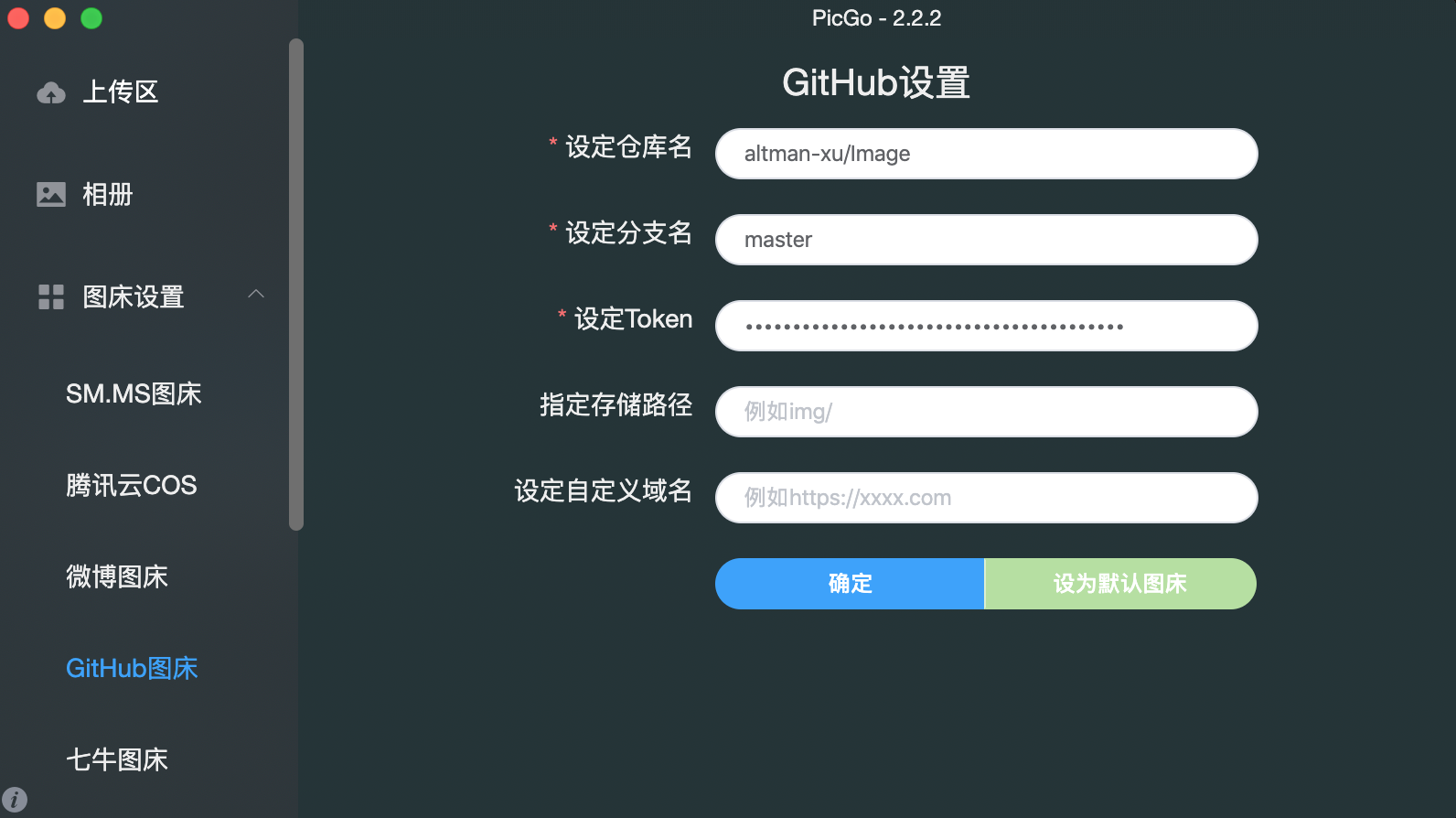
- 使用 PicGo
将待上传的图片拖动到 Mac 屏幕上方状态栏的 PicGo 小图标(会出现 + 添加图片的标志),在 + 标志处松开鼠标即为上传
然后单击 PicGo 小图标,出现刚刚上传图片的 缩略图, 单击缩略图,即会复制图片链接
链接格式可以是 markdown/HTML/URL/UBB/Custom 等 在右击图标->打开详细窗口->上传区可设置